上线屏幕常亮工具:等 AI 写代码时,电脑别再自动息屏了
用 Cursor、Claude Code 写代码时,AI 跑了几分钟,屏幕一黑——网断了,进度丢了。为解决这个问题做了一个浏览器屏幕常亮工具,顺便录了段 Claude Code 工作的视频当全屏背景。
问题:等 AI 写代码时,屏幕黑了
最近大量时间花在用 AI 编程工具上——Cursor、Claude Code、Codex。工作流程很简单:给 AI 一段指令,然后等它生成。
问题出在「等」这个环节。
AI 生成一个复杂功能可能需要 2-5 分钟,有时更久。而我的 MacBook 默认 2 分钟无操作就息屏。于是经常出现这样的情况:
- 给 Claude Code 下了指令,去倒杯水
- 回来发现屏幕黑了
- 解锁后发现 AI 还在跑——运气好的话
- 运气不好的话,网络已经断了,Claude Code 的 SSH 会话超时,得重新来
这事烦了我好几次之后,我决定做个工具解决它。
为什么不改系统设置?
最简单的方案当然是:系统偏好设置 → 显示器 → 关闭显示器:永不。
但我不想这样做。改完之后我一定会忘记改回来,然后连续几天屏幕永远亮着,电费和屏幕寿命都在烧。
我也看了 Caffeine、Amphetamine 这些 Mac 上的防息屏工具,都不错,但——在客户的电脑上我没法装东西,在公司电脑上可能没有管理员权限。
我想要的是:打开一个网页,点一下,屏幕常亮;用完关掉网页,一切恢复原样。
做了什么
用浏览器的 Screen Wake Lock API 做了一个屏幕常亮工具。核心逻辑很简单:页面请求一个「唤醒锁」,只要页面保持在前台,设备就不会自动息屏。
但光有个开关太无聊了。等 AI 的那几分钟,盯着一个黑屏或白屏也没意思。
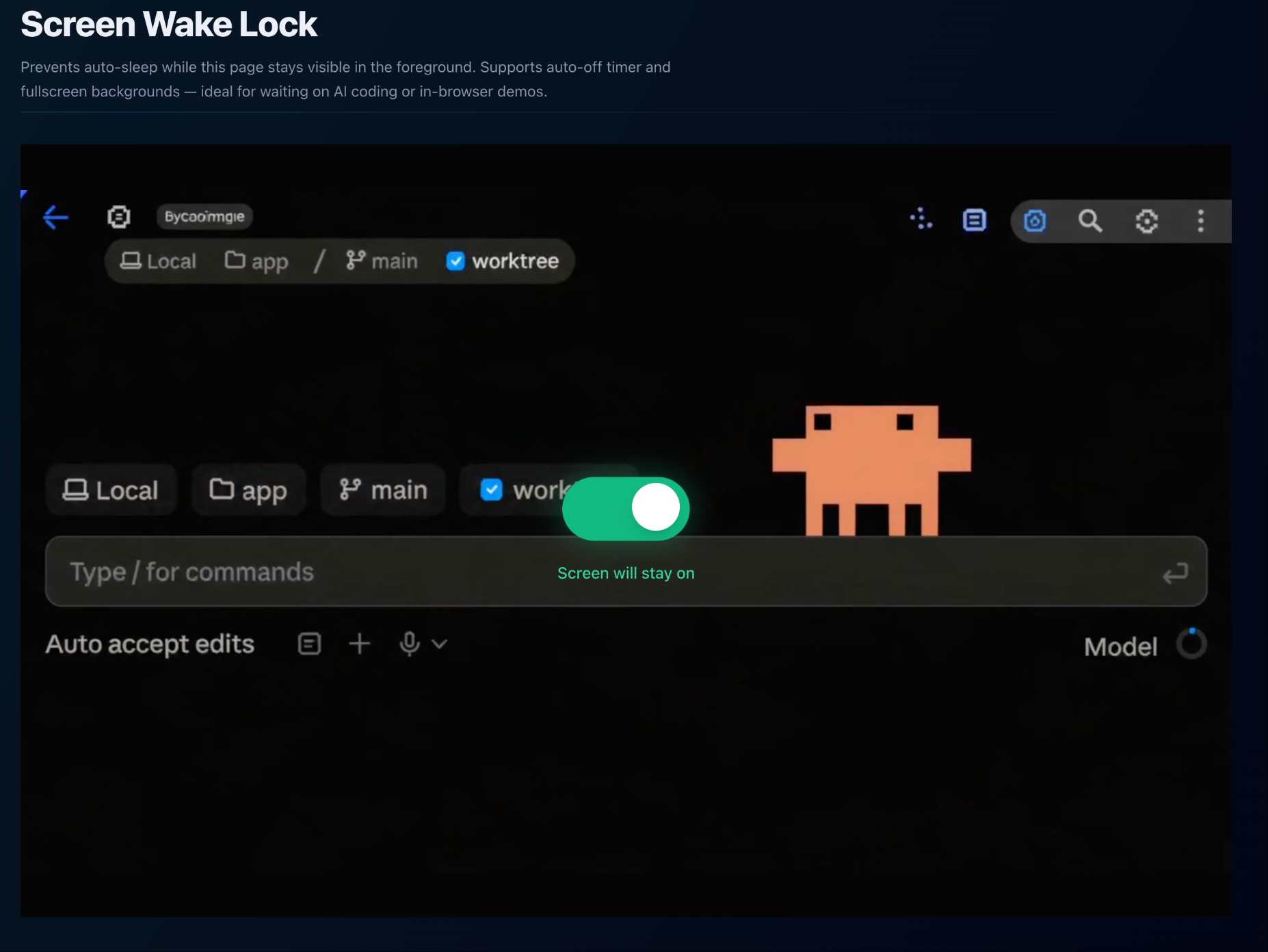
于是我录了一段 Claude Code 在终端里工作的视频——代码在屏幕上刷刷地滚动,光标在跳,看起来很忙碌。把这段视频做成了全屏背景选项:
开启常亮后,整个屏幕变成这段视频的全屏播放。效果就像是——AI 正在你的屏幕上写代码,你只需要等着收货就好。
比盯着一个倒计时数字有意思多了。
它能做什么,不能做什么
做这个工具时我刻意把能力边界想清楚了,在工具页也写得很明白:
能做的:
- 本页全屏时,阻止设备自动息屏(等 AI 工作、浏览器内演示投屏)
- 双屏场景,把本页放在第二块屏保持可见,主屏继续用 Cursor / Claude Code
- 设置定时关闭,到点自动恢复
做不到的:
- 切到其他应用后继续防息屏(切走 = 失效)
- 在后台保持系统唤醒(这不是浏览器能做的事)
- 替代 PowerPoint 演示时的防息屏(PPT 在前台时浏览器已经不可见了)
这个限制是浏览器 API 的机制决定的,不是 bug。把这件事讲清楚比假装全能更重要。
我的使用方式
现在我的工作流是这样的:
- 外接显示器上打开 MeTool 屏幕常亮工具,选「AI 工作」背景,设置 30 分钟定时
- 点开关,外屏全屏播放 Claude Code 工作视频
- 主屏上用 Cursor / Claude Code 工作
- 等 AI 生成时,瞥一眼外屏——视频在滚动,心理上知道「AI 还在忙」
- 30 分钟后外屏自动恢复息屏,不用管它
即使没有双屏,单屏时也可以直接在本页全屏等待,AI 在后台跑。只要本页可见,设备就不会睡。
这个工具做得很快,前后半天时间。但它解决了一个我每天都会遇到的实际问题——等 AI 写代码时,电脑别再自己黑屏了。
如果你也在用 AI 编程工具,大概也会遇到同样的事。

评论
评论基于 GitHub Discussions,请先 登录 GitHub 后发表评论。